Konuşmacı adı verme, dışa aktarma ve paylaşım
Yazar: Mert S. Kaplan · Son güncelleme: 5 Kasım 2026
LiveType’ta konuşmacı adı verme, otomatik çıkan “Konuşmacı 1” etiketini gerçek adla değiştirmektir: Metindeki etikete tıklar, adı yazarsınız, o kişinin bütün paragrafları değişir. Bu yardım sayfası, sesi metne çevirme ya da yazıya dökme tamamlandıktan sonraki işleri anlatıyor: Konuşmacılar, dışa aktarma, paylaşım ve sürüm geçmişi.
Konuşmacı ayrımını açma ve kapatma
Konuşmacı ayrımı varsayılan olarak açıktır. Ayarlar penceresindeki Konuşmacıları ayır düğmesinden kapatabilirsiniz, seçiminiz sonraki deşifrelerde de geçerli olur. Ayrım açıkken yeni bir ses duyulunca numaralı etiket çıkar ve konuşmacı değiştiğinde yeni paragraf başlar.
Tek kişi konuşuyorsa ya da kimin konuştuğu önemsizse kapatmak cihazı rahatlatır. Ses izleri biyometrik veri sayılabileceği için dayanağınız yoksa da kapatın. Ses izleri yalnızca cihazınızda, şifreli olarak saklanır ve 60 gün kullanılmazsa silinir.
Kendi kaydınızda deneyin
Kart bilgisi gerekmez. Ücretsiz planda 30 dakika deşifre.
Konuşmacı adı verme ve birleştirme
- Ad verme: Metindeki etikete tıklayın, adı yazın. O kişinin bütün paragraflarında değişir. Boş bırakırsanız numaralı ada döner.
- Aynı kişi iki numarayla çıktıysa: İki etikete de aynı adı verin, tek kişi olurlar. Ses izleri de birleşir, sonraki konuşmaları tek kişi olarak tanınır. Konuşmacı birleştirme için ayrı bir düğme yok, aynı adı vermek yeterli. Yöntem bilerek ayırmaya yatkındır, bu yüzden bu sık görülür.
- İki kişi tek numaradaysa: Ad vererek ayıramazsınız. Paragrafı başka bir konuşmacıya taşıyan bir düğme de yok, önemli yerleri metnin içinde elle belirtin.
Adlar deşifreyle birlikte tutulur, deşifreyi paylaştığınız kişiler aynı adları görür. Konuşmacı ayrımının neden böyle davrandığını yapay zeka ile deşifre yazısında anlattık.
Dışa aktarma: Altı biçim
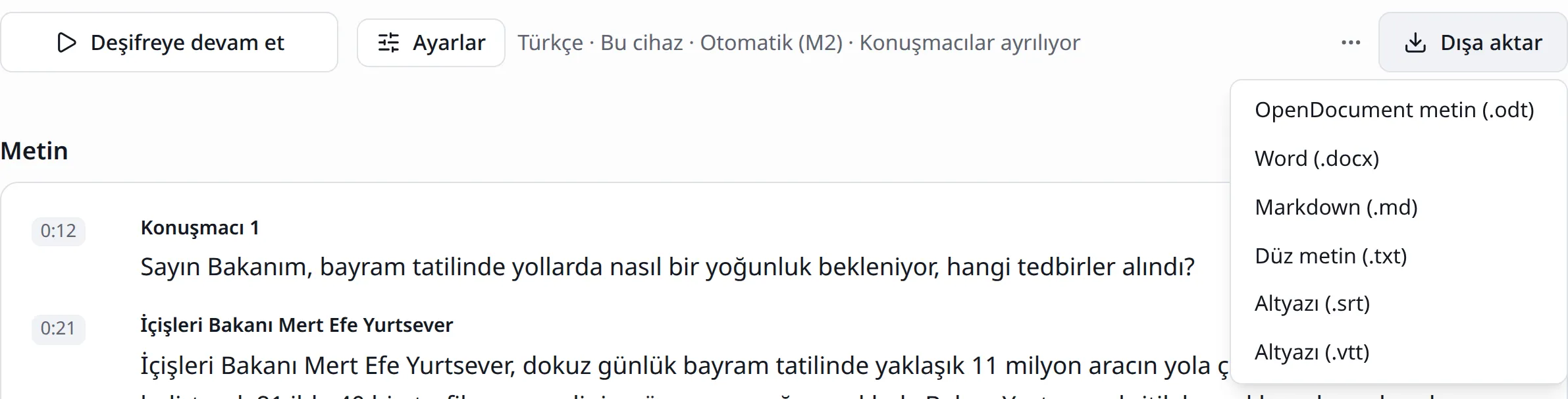
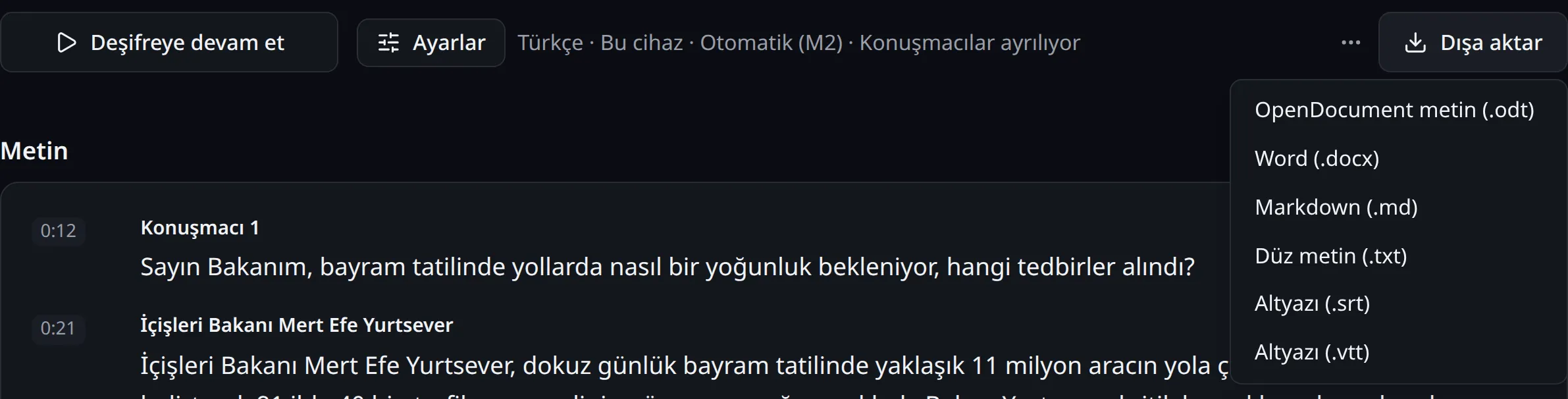
Dışa aktar menüsü dosyayı tarayıcınızda oluşturup indirir. Listede de her deşifrenin yanındaki indirme simgesi aynı işi yapar.
| Biçim | Nerede işe yarar? | Konuşmacı adı | Zaman |
|---|---|---|---|
| Word (.docx) | Word, Google Dokümanlar | Paragraf başında, kalın | Yok |
| OpenDocument (.odt) | LibreOffice | Paragraf başında, kalın | Yok |
| Markdown (.md) | Not uygulamaları, web | Paragraf başında, kalın | Yok |
| Düz metin (.txt) | Her yerde, analiz araçları | Paragraf başında | Yok |
| SRT, VTT | Altyazı, video programları | Metnin içinde | Var |
Konuşmacı adı yalnızca konuşmacı değiştiğinde yazılır. Altyazı dosyalarını kullanmayı otomatik altyazı oluşturma, Word belgesini sesi Word’e aktarma yazısı anlatıyor. Deşifreler planınızın saklama süresi dolunca silinir, saklamak istediklerinizi önceden indirin.
Ekiple paylaşma ve birlikte düzenleme
Bir ekipteyseniz deşifre sayfasının üstündeki Paylaş düğmesinden hangi ekiplerle paylaşacağınızı seçin. Üyeler metni açar ve aynı anda düzenler, birbirinin imlecini ve adını görür. Deşifre sürerken de birlikte çalışılabilir.
Paylaşma ayarını değiştirmek ve deşifreyi silmek yalnızca sahibinindir. Liste uzayınca çıkan Seç düğmesiyle birden çok deşifreyi aynı anda paylaşabilirsiniz. Ekip kurmak için ekip planı gerekir, ayrıntılar Fiyatlandırma sayfasında.
Herkese açık bağlantı
Aynı pencereden Herkese açık bağlantı’yı açınca deşifrenin kendi adresi hesabı olmayan kişilere de açılır. Bu kişiler metni okuyabilir ve indirebilir, yayın kaynaklı deşifrede medyayı da görür, ama değiştiremez. Bu hak ekip planlarına ve ekip üyelerine açıktır.
Sayfa arama motorlarına kapalıdır, yine de adresi bilen herkes okuyabilir. Kişisel veri içeren metinlerde kullanmayın: KVKK ve ses kaydı yazısına bakın. Düğmeyi kapatınca bağlantı çalışmaz.
Sürüm geçmişi: Eski hâline dönme
Diğer → Sürümler penceresi deşifrenin önceki hâllerini tutar. Bir sürümü seçince neyin değişeceği görünür: Yeşil geri gelir, kırmızı gider. Bu sürüme dön dediğinizde şimdiki hâl de önce bir sürüm olarak saklanır, yani geri dönüş kaybettirmez. Değişiklik açık olan herkesin ekranına yansır. Deşifre sürerken sürüme dönülemez, önce durdurun. Eski sürümler belli bir süre sonra silinir, süresi aydınlatma metninde yazıyor.
Orijinal metin: Motor ilk ne yazdı?
Diğer → Orijinal metin penceresi motorun ilk yazdığı metni saklar. Orijinali göster sekmesinde kırmızı orijinalde olup değiştirilenleri, yeşil sonradan yazılanları gösterir. Silinenleri bul ise silinmiş en az üç kelimelik parçaları duyuldukları an ve konuşmacıyla listeler. Zamana tıklayınca kayıt o ana gider.
Yanlışlıkla silinen bir bölümü bulmak ya da araştırmada neyi değiştirdiğinizi göstermek için işe yarar. Metni anonimleştiriyorsanız unutmayın: Eski adlar burada ve sürümlerde görünmeye devam eder. Temiz dosyayı dışa aktarıp paylaşın. İlk adımlar için ilk deşifre rehberine dönebilirsiniz.

Haber, yazılım ve tasarım alanlarında çalışıyor; LiveType'ın kurucusu. Uzun yıllar muhabir olarak çalıştı. Çeşitli internet haber sitelerinde SEO danışmanlığı, içerik editörlüğü ve muhabirlik yaptı. Birçok yazılım geliştirdi. Halen Türk Tabipleri Birliğinin Basın Bürosu'nda çalışıyor ve Elips Haber'e SEO desteği sağlıyor.
İlgili sayfalar
Kendi kaydınızda deneyin
Kart bilgisi gerekmez. Ücretsiz planda 30 dakika deşifre.