Sesi Word'e çevirme: Ses kaydından düzenli DOCX belgesi
Yazar: Mert S. Kaplan · Son güncelleme: 5 Kasım 2026
Sesi Word’e çevirme için iki yol var: Microsoft 365 aboneliğiniz varsa Word’ün kendi transkripsiyon özelliğini kullanırsınız, yoksa sesi başka bir araçta yazıya döküp DOCX olarak indirirsiniz. Aboneliğiniz ve kaydın hassasiyeti hangisinin uygun olduğunu belirler. Aşağıda ikisini de adım adım anlatıyoruz.
Word’ün kendi Dikte ve Transkripsiyon özellikleri
Word’de iki ayrı özellik var ve sık karıştırılır. Biri siz konuşurken yazar, öteki kayıtlı dosyayı işler.
| Dikte | Transkripsiyon | |
|---|---|---|
| Ne yapar? | Konuştuğunuzu imlecin olduğu yere yazar | Kaydı ya da yüklenen dosyayı yazıya döker |
| Kayıtlı dosya | Almaz | .wav, .mp4, .m4a, .mp3 |
| Türkçe | Önizleme dili | Listede |
| Konuşmacı ve zaman | Yok | Var |
| Gereken | Microsoft 365 aboneliği | Microsoft 365 aboneliği, ayda 300 dakikaya kadar yükleme |
Bilgiler Microsoft’un Dikte ve Transkripsiyon yardım sayfalarından (Kasım 2026). Microsoft önizleme dillerinde doğruluğun ve noktalamanın sınırlı olabileceğini belirtiyor.
Word’de ses dosyasını yazıya çevirmek için web sürümünü Edge ya da Chrome’da açın, Giriş → Dikte → Transkripsiyon → Ses yükle yolunu izleyin ve işlem bitene kadar bölmeyi açık tutun. Menü adları arayüz diline göre değişebilir. Aramalarda “Word sesi yazıya çevirme” ya da “Word sesi metne çevirme” diye geçen özellik budur. Aboneliğiniz varsa ve kayıt aylık sınırı aşmıyorsa önce bunu denemek mantıklıdır.
Kendi kaydınızda deneyin
Kart bilgisi gerekmez. Ücretsiz planda 30 dakika deşifre.
Ses kaydını Word belgesine dökme, adım adım
Aboneliğiniz yoksa, ses cihazınızdan çıkmasın istiyorsanız ya da metni yazılırken düzeltmek istiyorsanız LiveType’ta sesi Word’e dönüştürmek şöyle yapılır:
- Yeni deşifre sayfasında kaynak olarak Dosya’yı seçin. Konuşurken yazdırmak için Mikrofon’u da seçebilirsiniz.
- MP3, WAV, M4A ya da telefonunuzun kaydettiği dosyayı bırakın, dili kontrol edip Devam et’e basın.
- Modeli hazırla’ya, hazır olunca Deşifreyi başlat’a basın.
- Metin gelirken adları ve terimleri düzeltin.
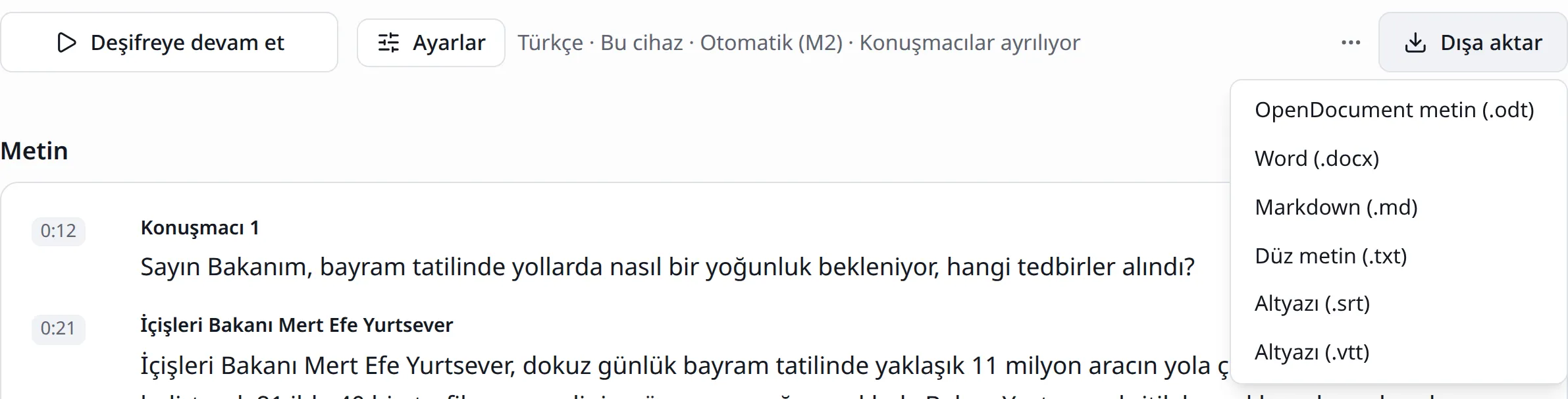
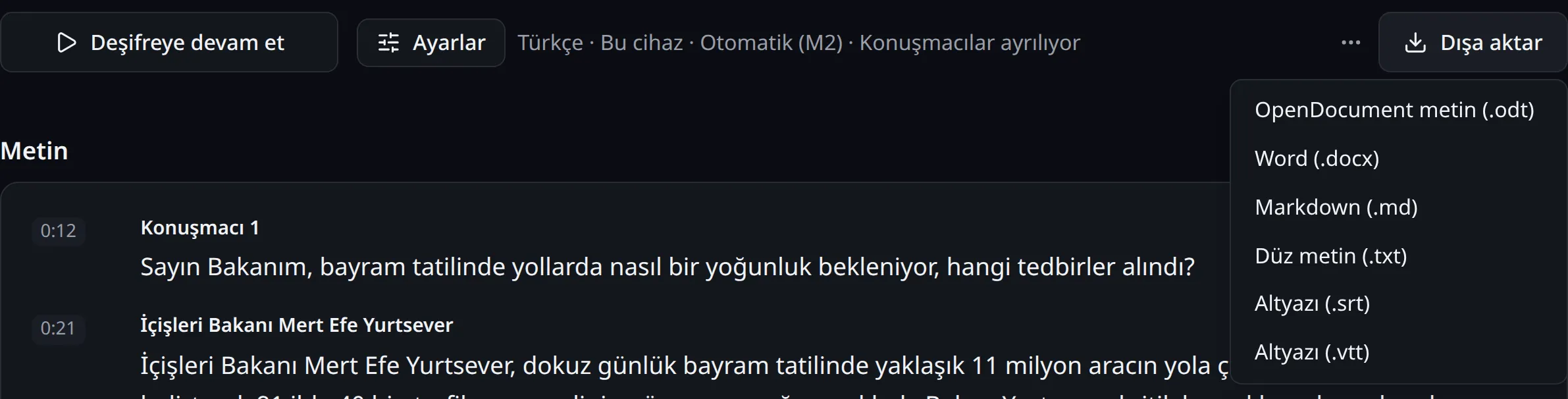
- Dışa aktar menüsünden Word (.docx)’i seçin.
Belge tarayıcınızda oluşur ve doğrudan iner, adı deşifrenin başlığıdır:
Belgede neler olur? Konuşmacı adı, başlık, biçim
| Deşifrede | Word belgesinde |
|---|---|
| Paragraf | Ayrı paragraf |
| Konuşmacı adı | Konuşmacı değiştiğinde paragrafın başında, kalın |
| Başlık, madde işareti, numaralı liste | Word’ün kendi başlık ve liste biçimleriyle |
| Kalın, italik, bağlantı | Korunur |
| Paragraf zamanı | Belgeye girmez, zaman gerekiyorsa SRT ya da VTT alın |
İki konuşmacılı bir toplantının belgesi şöyle görünür:
Ayşe Yılmaz: Rapor perşembe günü bitecek.
Can Demir: Veriler çarşamba akşamına kadar gelirse olur.
“Konuşmacı 1” etiketini dışa aktarmadan önce değiştirin: Adı bir kez yazınca o kişinin bütün paragraflarında değişir. Nasıl yapılacağını konuşmacı adı verme sayfası anlatıyor.
Metni Word’de değil, deşifrede düzeltin
Düzeltmeyi belgeye geçmeden yapmak iki sebeple daha kolaydır. Paragrafın zamanına tıklayınca kayıt o ana gider, yani emin olmadığınız cümleyi hemen dinlersiniz. Ayrıca metin yazılmaya devam ederken de düzeltebilirsiniz: Deşifre sürerken yaptığınız değişiklik yeni gelen sözcükleri bozmaz. Ekipteyseniz bir arkadaşınız aynı metni aynı anda düzenleyebilir. Word’e geçtikten sonra bu bağlantı kalmaz.
DOCX, ODT, TXT ya da Markdown: Hangisini indirmeli?
| Biçim | Ne zaman? |
|---|---|
| Word (.docx) | Word ya da Google Dokümanlar’da açılacak, biçimi korunacak belge |
| OpenDocument (.odt) | LibreOffice ya da kamuda sık görülen açık biçim |
| Markdown (.md) | Not uygulamaları ve web yazıları |
| Düz metin (.txt) | Biçimsiz metin, analiz programları, e-posta |
Hepsinde konuşmacı adları yer alır. Biçimlerin ayrıntısı dışa aktarma ve paylaşım sayfasında.
Sesi Word’e çeviren program seçerken
Word’ün yolu Word’ün içinde kalır ve konuşmacı ile zaman bilgisini aynı bölmede verir, ama abonelik ister ve dosya Microsoft’un hizmetine yüklenir. LiveType’ta cihazda deşifre seçiliyse ses dışarı çıkmaz (sesi yüklemeden deşifre), buna karşılık Word’ün içinde çalışmaz ve eklentisi yoktur: Belgeyi indirip açarsınız. Hazır bir kurum şablonunuz varsa metni oraya siz taşırsınız.
Kaydı önce nasıl hazırlayacağınızı ses kaydı nasıl deşifre edilir rehberinde, dosya türlerini MP3 metne çevirme sayfasında bulabilirsiniz. Başka araçlarla kıyaslamak isterseniz Voiser ile farkları karşılaştırma sayfasında. Ücretsiz planda toplam 30 dakika deneyebilirsiniz.

Haber, yazılım ve tasarım alanlarında çalışıyor; LiveType'ın kurucusu. Uzun yıllar muhabir olarak çalıştı. Çeşitli internet haber sitelerinde SEO danışmanlığı, içerik editörlüğü ve muhabirlik yaptı. Birçok yazılım geliştirdi. Halen Türk Tabipleri Birliğinin Basın Bürosu'nda çalışıyor ve Elips Haber'e SEO desteği sağlıyor.
İlgili sayfalar
Kendi kaydınızda deneyin
Kart bilgisi gerekmez. Ücretsiz planda 30 dakika deşifre.